Requiere

Blender 5.0+

Instala sobre Blender 5.0 o una versión superior.

Fuente de instalación

Paquete zip

Descarga el zip más reciente de la extensión Moldboxer e instálalo desde disco en Blender. No descomprimas el archivo.

Instalación
Configura el add-on en preferencias de Blender

01

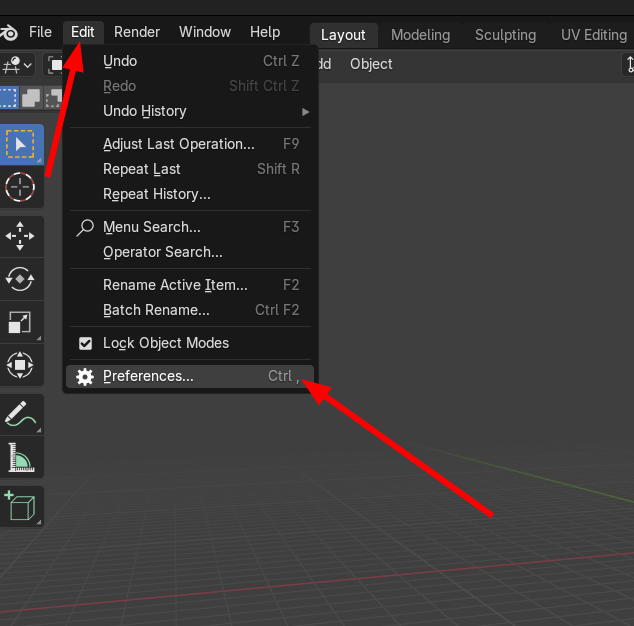
Abre Preferencias

  • Usa Blender 5.0 o superior.
  • Windows y Linux: Edit > Preferences.
  • macOS: Blender > Preferences.
Menú Edit de Blender con Preferences resaltado.
02

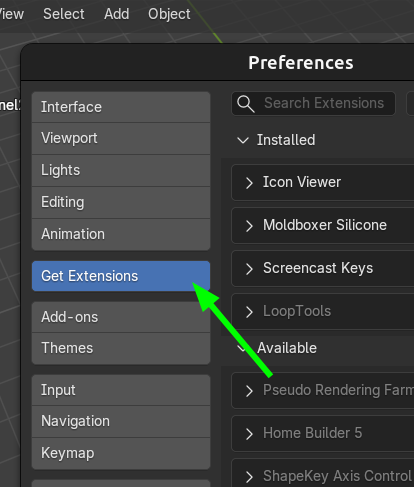
Ve a Get Extensions

  • En la barra lateral izquierda, haz clic en Get Extensions.
Preferencias de Blender con Get Extensions seleccionado.
03

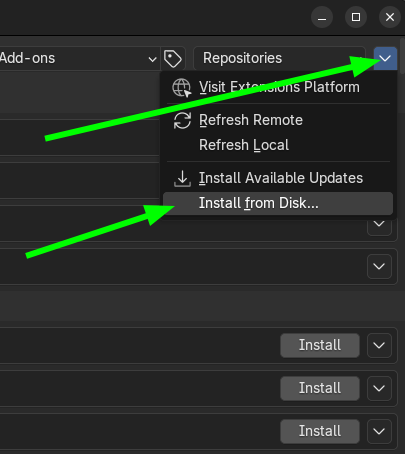
Instala desde disco

  • Haz clic en la flecha de arriba a la derecha y elige Install from Disk.
  • Selecciona el archivo .zip descargado (sin descomprimir) y confirma la instalación.
Menú de Get Extensions de Blender con la opción Install from Disk.

Primer molde

Prepara el panel y carga tu modelo

Una vez instalada la extensión, el resto del flujo ocurre desde el panel Moldboxer Silicone en la barra lateral derecha de Blender.

Encuentra el panel Mold

Tras la instalación, el panel de Moldboxer aparece en el lado derecho de Blender. Si la barra lateral está colapsada, despliega y abre la pestaña Moldboxer Silicone.
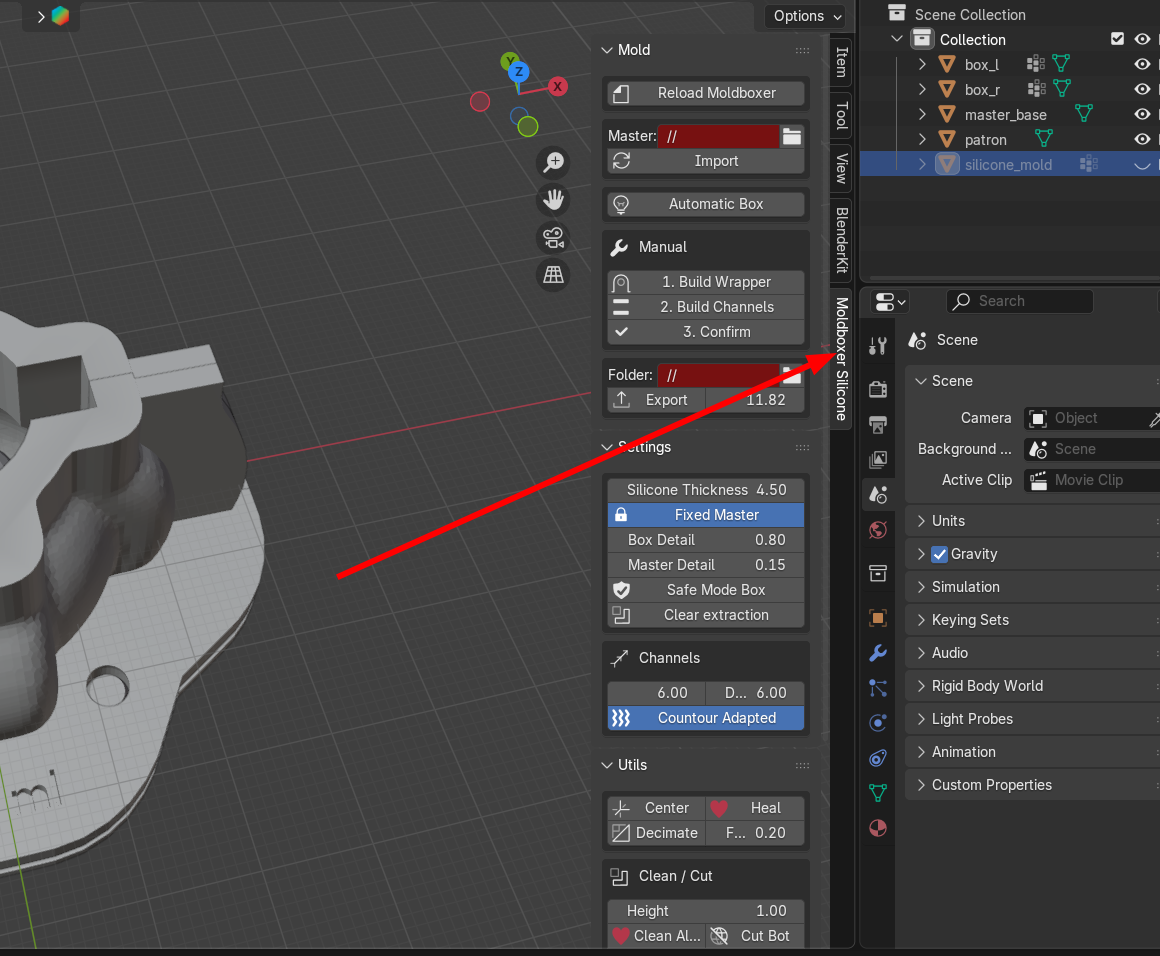
Panel Moldboxer Silicone visible en la barra lateral de Blender.

Empieza un proyecto nuevo

Pulsa New en Blender para empezar desde un proyecto limpio antes de importar tu modelo maestro.
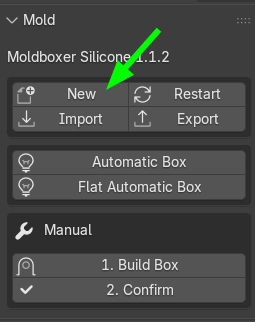
Pantalla inicial de Blender con el botón New para crear un proyecto nuevo.

Importa el modelo maestro

Elige el modelo 3D que quieres moldear, define la ruta en el panel del add-on y pulsa Import.
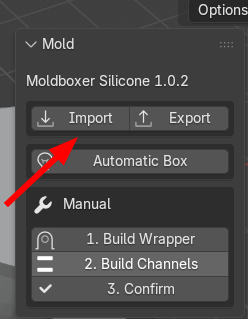
Panel de Moldboxer con el botón Import resaltado.

Modos

Elige creación automática o manual

Moldboxer ofrece una ruta rápida de un clic para mallas simples y una ruta manual de dos pasos cuando necesitas más control.

Modo caja automática

  • Haz clic en Automatic Box para generar el molde completo con los ajustes actuales.
  • Funciona mejor con modelos básicos y centrados.
  • Ideal para crear moldes rápidos y simples.

Modo manual

  • Usa Build Box y Confirm para tener más control.
  • Ajusta la posición y escala de la entrada superior tras construir la caja.
  • El modo manual es mejor cuando necesitas afinar la colocación antes de la generación final.

Modo manual

Dos pasos para un control total

Usa modo manual cuando el modelo necesite ajustes en caja, entrada superior o canales antes de generar el molde final.

01

Build Box

Crea la base inicial de la caja de molde y luego mueve o escala manualmente la entrada superior y los canales según necesites.

  • Mueve con la tecla G o los controles de movimiento.
  • Escala con la tecla S o los controles de escala.
02

Confirm Mold

Haz clic en Confirm para generar el sistema de molde final. Los modelos complejos pueden tardar algunos minutos.
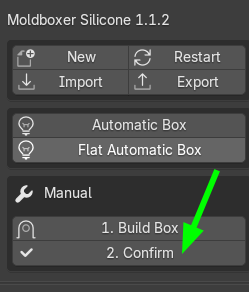
Panel de Moldboxer con el botón Confirm resaltado.

Configuración y utilidades

Exporta el molde generado

Selecciona la carpeta de destino en el panel y luego pulsa Export para guardar los archivos del molde.
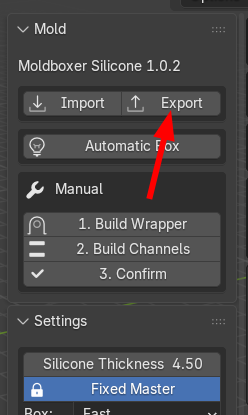
Panel de Moldboxer con el botón Export resaltado.

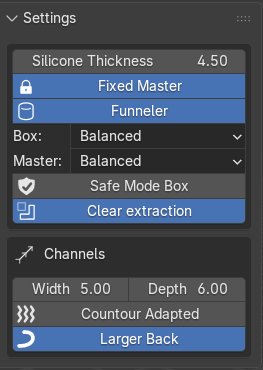
Menú de configuración

  • Silicone Thickness ajusta el grosor de la pared del molde.
  • Channel Dimensions controla el tamaño y separación de canales.
  • Safe Mode Box crea un recubrimiento sólido para mallas difíciles con muchos agujeros.
  • Clear Extraction limpia la ruta de extracción en el eje Y para facilitar el desmolde, pero tarda más en procesar.
Menú de configuración de Moldboxer en la barra lateral de Blender.

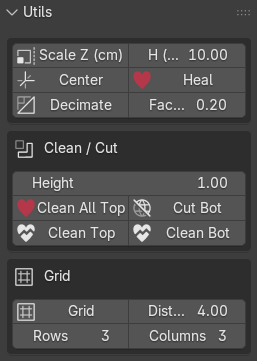
Menú de utilidades

  • Centering mueve el modelo al origen de la escena cuando hace falta.
  • Heal repara mallas defectuosas que pueden bloquear la generación del molde.
  • Decimate reduce el número de polígonos para acelerar el procesamiento.
  • Clean Cut aplana la base o parte superior del modelo para facilitar la preparación del molde.
  • Grid duplica el modelo maestro para generar moldes por lotes.
Menú de utilidades de Moldboxer en la barra lateral de Blender.

Consejos

  • Verifica la orientación del modelo antes de construir el recubrimiento.
  • Usa Safe Mode Box en modelos complejos con agujeros.
  • Activa Clear Extraction cuando el desmolde parezca difícil.
  • Ajusta manualmente los canales para mejorar el flujo de silicona.