Requer

Blender 5.0+

Instale sobre o Blender 5.0 ou qualquer versão mais recente.

Fonte de instalação

Pacote zip

Baixe o zip mais recente da extensão Moldboxer e instale-o do disco no Blender. Não descompacte o arquivo.

Instalação
Configure o add-on nas preferências do Blender

01

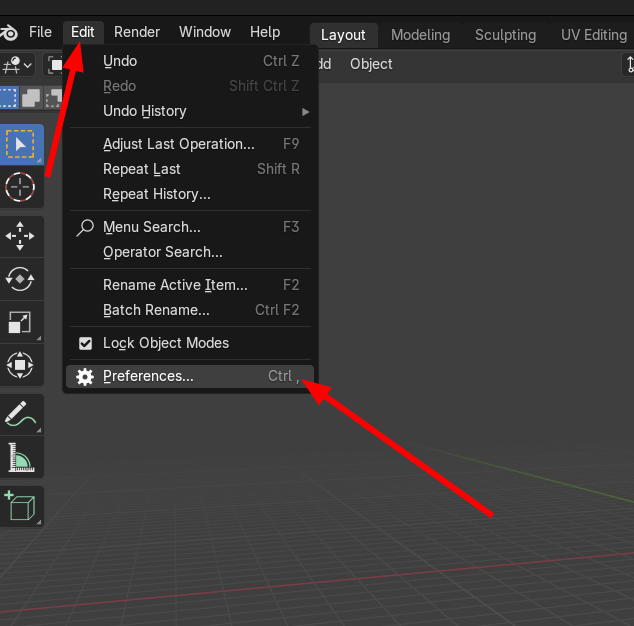
Abra as Preferências

  • Use Blender 5.0 ou superior.
  • Windows e Linux: Edit > Preferences.
  • macOS: Blender > Preferences.
Menu Edit do Blender com Preferences destacado.
02

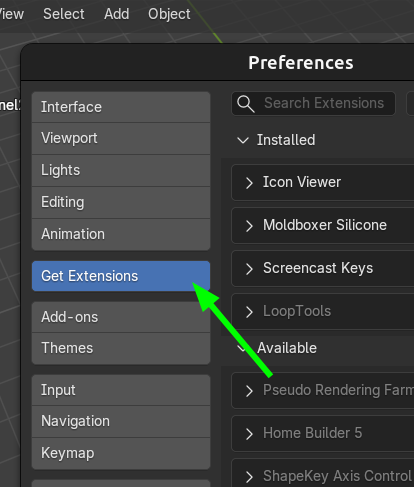
Vá para Get Extensions

  • Na barra lateral esquerda, clique em Get Extensions.
Preferências do Blender com Get Extensions selecionado.
03

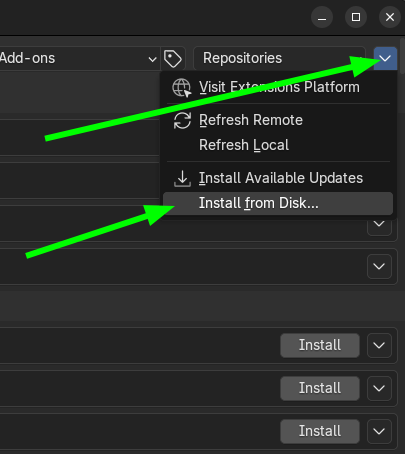
Instale do disco

  • Clique na seta no canto superior direito e escolha Install from Disk.
  • Selecione o arquivo .zip baixado (sem descompactar) e confirme a instalação.
Menu do Get Extensions do Blender com a opção Install from Disk.

Primeiro molde

Prepare o painel e carregue seu modelo

Depois que a extensão estiver instalada, o restante do fluxo acontece no painel Moldboxer Silicone na barra lateral direita do Blender.

Encontre o painel Mold

Após a instalação, o painel do Moldboxer aparece no lado direito do Blender. Se a barra lateral estiver recolhida, expanda e abra a aba Moldboxer Silicone.
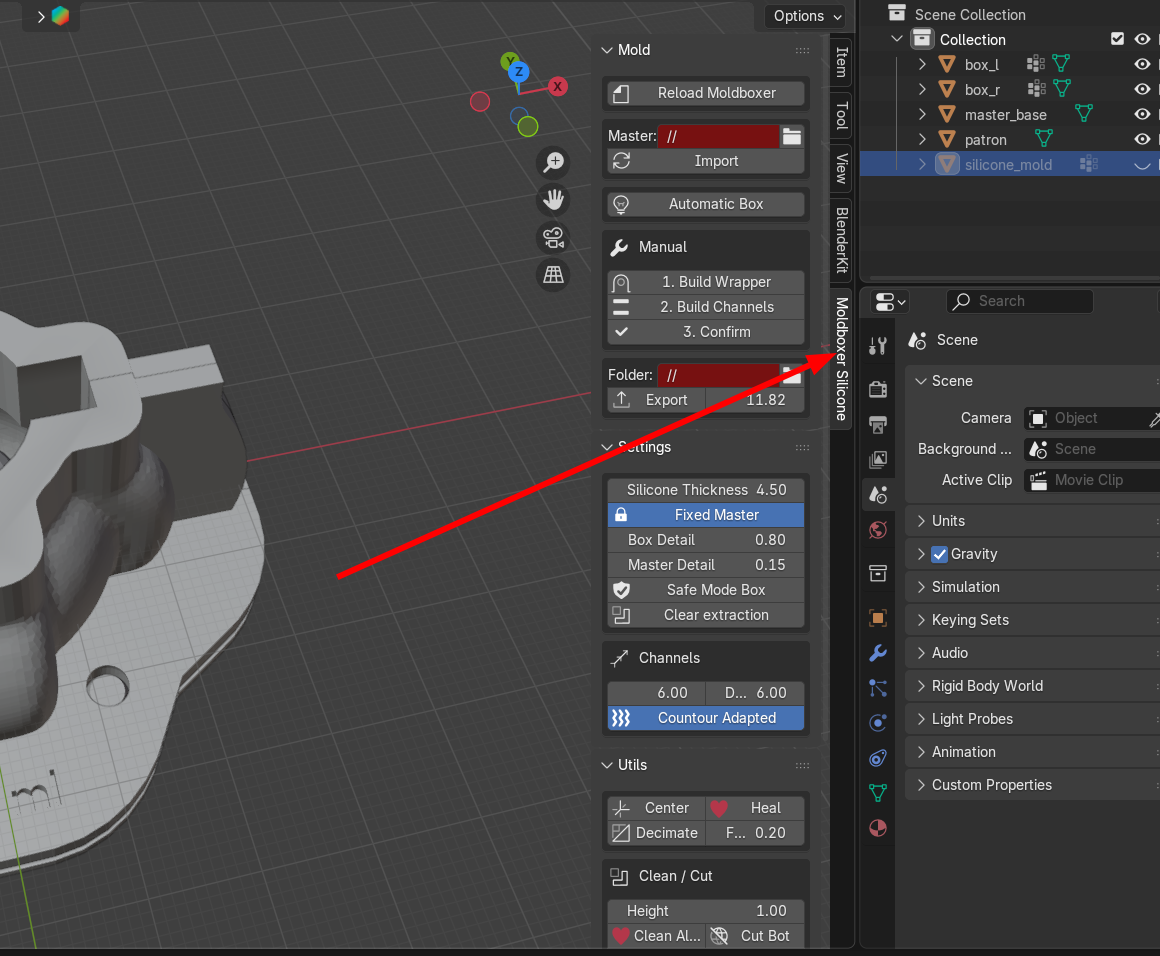
Painel Moldboxer Silicone visível na barra lateral do Blender.

Comece um novo projeto

Clique em New no Blender para começar com um projeto limpo antes de importar seu modelo mestre.
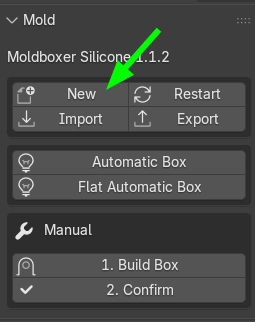
Tela inicial do Blender com o botão New para criar um projeto novo.

Importe o modelo mestre

Escolha o modelo 3D que você deseja moldar, defina o caminho no painel do add-on e clique em Import.
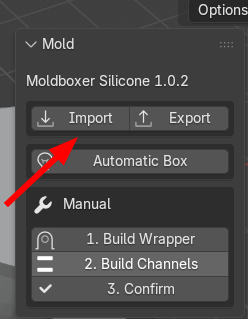
Painel do Moldboxer com o botão Import destacado.

Modos

Escolha criação automática ou manual de moldes

O Moldboxer oferece caminho rápido de um clique para malhas simples e um caminho manual em duas etapas quando você precisa de mais controle.

Modo caixa automática

  • Clique em Automatic Box para gerar o molde completo com as configurações atuais.
  • Funciona melhor com modelos básicos e centralizados.
  • Ideal para criação rápida e simples de moldes.

Modo manual

  • Use Build Box e Confirm para ter mais controle.
  • Ajuste a posição e a escala da entrada superior após construir a caixa.
  • O modo manual é melhor quando você precisa refinar o posicionamento antes da geração final.

Modo manual

Duas etapas para controle total

Use o modo manual quando o modelo precisar de ajustes de caixa, entrada superior ou canais antes de gerar o molde final.

01

Build Box

Crie a base inicial da caixa do molde e depois mova ou ajuste a escala da entrada superior e dos canais manualmente conforme necessário.

  • Mova com a tecla G ou os controles de movimento.
  • Escalone com a tecla S ou os controles de escala.
02

Confirm Mold

Clique em Confirm para gerar o sistema final de molde. Modelos complexos podem levar alguns minutos para processar.
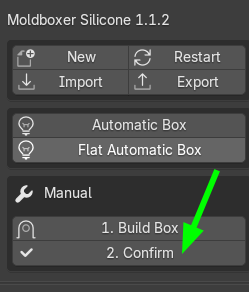
Painel do Moldboxer com o botão Confirm destacado.

Configurações e utilitários

Exporte o molde gerado

Selecione a pasta de destino no painel e clique em Export para salvar os arquivos do molde.
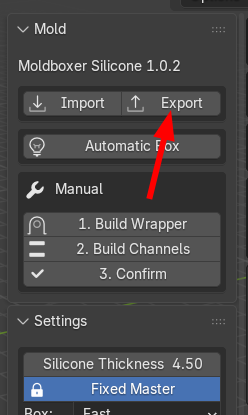
Painel do Moldboxer com o botão Export destacado.

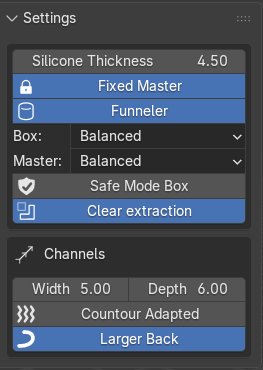
Menu de configurações

  • Silicone Thickness ajusta a espessura da parede do molde.
  • Channel Dimensions controla o tamanho e o espaçamento dos canais.
  • Safe Mode Box cria um invólucro sólido para malhas difíceis com muitos furos.
  • Clear Extraction limpa o caminho de extração no eixo Y para facilitar a retirada do molde, mas leva mais tempo para processar.
Menu de configurações do Moldboxer na barra lateral do Blender.

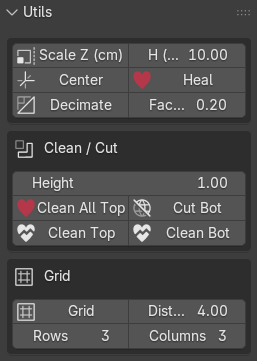
Menu de utilitários

  • Centering move o modelo para a origem da cena quando necessário.
  • Heal corrige malhas defeituosas que podem bloquear a geração do molde.
  • Decimate reduz a quantidade de polígonos para acelerar o processamento.
  • Clean Cut achata a base ou o topo do modelo para facilitar a preparação do molde.
  • Grid duplica o modelo mestre para geração de moldes em lote.
Menu de utilitários do Moldboxer na barra lateral do Blender.

Dicas

  • Verifique a orientação do modelo antes de construir o invólucro.
  • Use Safe Mode Box em modelos complexos com furos.
  • Ative Clear Extraction quando a retirada do molde parecer difícil.
  • Ajuste os canais manualmente para melhorar o fluxo do silicone.